스왑이 물리 메모리 크기에 닿으면 무슨 일이 벌어지는지는 따로 적었다. 맥미니 48GB, 스왑이 차면 프로세스가 소리 없이 죽습니다
style="margin:0 0 1.7em">이 글은 맥미니를 24시간 내내 켜두는 홈서버나 자동화 작업용 기기로 안정적으로 운영하는 방법을 다룬다. 특히 발열 걱정 없이 상시 가동 시스템을 구축하고 싶은 사람에게 도움이 될 것이다. 이 가이드대로 따라 하면 당신의 맥미니는 발열 경고 없이 꾸준히 일을 할 것이다.
시작하기 전에, 몇 가지 전제 조건이 있다. M-시리즈 칩이 탑재된 맥미니가 필요하다. macOS는 최신 업데이트 상태를 권장한다. 모든 설정은 터미널에서 관리자 권한(sudo)으로 이루어진다.
맥미니가 잠들지 않게 설정하기
맥미니를 24시간 서버로 돌리려면, 가장 먼저 '잠자기 모드'를 꺼야 한다. 맥은 기본적으로 전원 효율을 위해 일정 시간 사용하지 않으면 잠자기에 들어간다. 이렇게 되면 서버로서의 역할을 할 수 없다.
터미널을 열고 다음 명령어를 입력한다:
sudo pmset -a sleep 0pmset은 macOS의 전원 관리 설정을 변경하는 명령어다. -a는 '모든 전원 설정'에 적용하라는 뜻이고, sleep 0은 맥미니가 자동으로 잠자기에 들어가지 않도록 설정한다.
설정이 제대로 되었는지 확인하려면, 다음 명령어를 입력한다:
pmset -g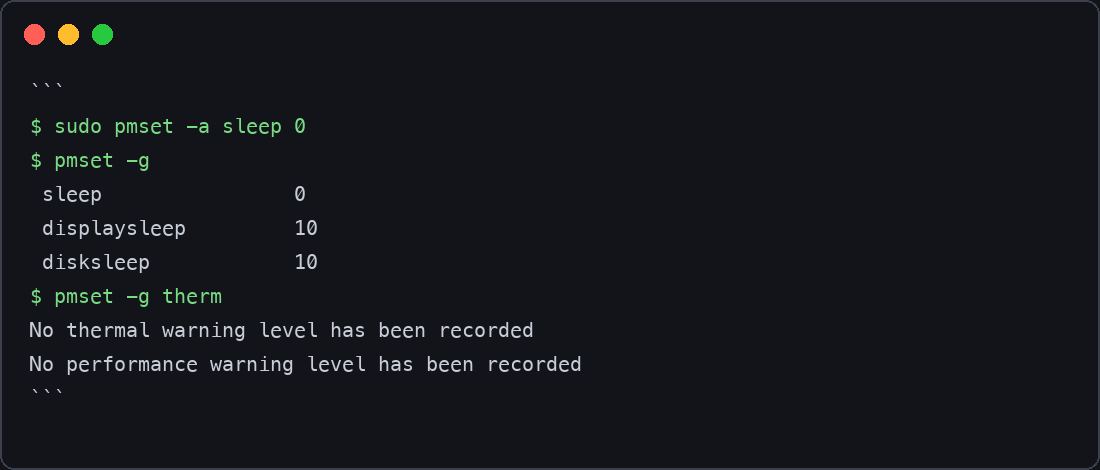
명령어를 실행하면 현재 전원 설정 목록이 쭉 나온다. 여기서 sleep 값이 0으로 되어 있는지 확인하면 된다.
나는 화면이 꺼지는 것(displaysleep)은 전력 소모를 줄이거나 번인 방지를 위해 켜두는 편이다. 이것은 맥미니의 실제 작업에 영향을 주지 않는다. 중요한 건 sleep 값이 0이라는 점이다.
발열 경고 및 성능 제한 확인하기
맥미니를 24시간 돌린다면, '혹시 뜨거워져서 성능이 떨어지거나 기기에 무리가 가는 건 아닐까?' 하는 걱정이 앞설 수 있다. 하지만 내가 34일 연속으로 맥미니를 무중단 가동하면서 확인한 바에 따르면, 발열은 문제가 아니었다. 마지막 재부팅은 8월 8일이었고, 이 글을 쓰는 지금까지 34일 넘게 켜져 있다. 이 기간 동안 단 한 번의 커널 패닉(운영체제가 갑자기 멈추는 현상)도 없었다.
맥미니가 발열 때문에 성능을 제한하거나 경고를 띄운 적이 있는지 확인하는 명령어가 있다:
pmset -g therm이 명령어는 맥미니가 과열로 인해 성능 제한을 걸었거나, 발열 경고를 보낸 적이 있는지 알려준다.
내가 실제로 확인했을 때의 출력은 다음과 같았다:
No thermal warning level has been recorded
No performance warning level has been recorded
이 메시지는 지금까지 맥미니가 발열로 인한 경고나 성능 저하를 겪은 적이 없다는 뜻이다. M 시리즈 칩을 탑재한 맥미니의 전력 효율과 열 설계 덕분에, 생각보다 발열 걱정은 하지 않아도 된다는 걸 직접 경험으로 알게 되었다.
메모리 병목: 스왑 사용량 확인하기
발열보다 나를 더 괴롭혔던 건 다름 아닌 메모리 문제였다. 맥미니를 계속 돌리다 보면 언젠가 실제 물리 메모리(RAM)가 부족해지는 순간이 온다. macOS는 이때 SSD의 일부를 가상 메모리, 즉 '스왑(Swap)' 영역으로 사용한다. 스왑이 늘어난다는 건 그만큼 SSD에 자주 데이터를 쓰고 읽는다는 의미고, 이는 전체 시스템의 속도를 크게 떨어뜨릴 수 있다.
더 큰 문제는 스왑 사용량이 맥미니의 물리 메모리 크기에 도달하면, macOS가 백그라운드에서 실행 중인 프로세스들을 조용히 종료시켜 버린다는 점이다. 내가 돌리던 자동화 스크립트들이 갑자기 멈추는 일이 잦아 기록을 살펴보니, /var/log/system.log에 이로 인한 강제 종료 기록들이 남았다. 내 맥미니는 4096MB의 스왑 공간을 사용하는데, 2805MB까지 사용량이 올라갔을 때 이런 현상이 자주 나타났다.
현재 스왑 사용량을 확인하는 명령어는 다음과 같다:
sysctl vm.swapusage명령어 실행 시 나오는 출력은 이렇다:
vm.swapusage: total = 4096.00M used = 2805.00M free = 1291.00M (encrypted)여기서 used 값이 높다면, 맥미니가 메모리 부족에 시달리고 있다는 뜻이다. 4096MB 중 2805MB는 내가 여러 작업을 동시에 돌릴 때 자주 보는 수치였다. 스왑 사용량이 계속 높게 유지된다면, 메모리 누수가 있는 앱이 있거나 백그라운드에서 불필요하게 많은 리소스를 잡아먹는 프로세스가 없는지 확인하고 정리해야 한다. 활동 상태 보기(Activity Monitor) 앱을 열어 메모리 탭에서 어떤 앱이 메모리를 많이 쓰는지 살펴보는 것도 좋은 방법이다.
주의할 점
전력 측정의 함정. 맥미니의 전력 소모를 궁금해하는 사람이 많을 텐데, sudo powermetrics 같은 터미널 명령으로 볼 수 있는 cpu_power 값은 실제 콘센트에서 측정되는 전력량과 다르다. 이 명령어는 CPU, GPU, 뉴럴 엔진 같은 칩 패키지의 전력만 보여줄 뿐, 시스템 전체 전력을 반영하지 않는다.
내가 직접 확인해 보니, 이 값으로 계산한 전력은 실제 콘센트 측정값과 천 배 넘게 차이가 났다. 정확한 전체 전력 소모를 알고 싶다면, 반드시 콘센트에 연결하는 전력 측정기를 사용해야 한다. 그 전에는 섣불리 전력 소모량을 예측하지 않는 것이 좋다.
시스템 전체 전력 소모는 터미널 명령으로 알 수 없다. 정확한 측정을 위해서는 반드시 콘센트 전력 측정기를 사용하자.
지속적인 모니터링의 중요성. 한번 설정을 해두었다고 해서 모든 것이 끝나는 건 아니다. 몇 주에 한 번씩 pmset -g therm이나 sysctl vm.swapusage 명령어를 입력해 맥미니의 상태를 확인하는 습관을 들이면 좋다. 예상치 못한 스크립트 오류나 앱의 메모리 누수로 인해 시스템이 불안정해지는 경우를 미리 발견하고 대처할 수 있다.
데이터 백업은 필수. 24시간 가동하는 서버는 중요한 데이터를 처리하는 경우가 많다. 아무리 안정적인 맥미니라도 예기치 않은 하드웨어 문제나 소프트웨어 충돌이 발생할 수 있다. 소중한 데이터를 보호하려면 주기적으로 백업하는 것을 잊지 말아야 한다.

'맥미니를 서버로' 카테고리의 다른 글
| 영상을 GIF로 만들기, ffmpeg 한 줄이면 된다 (0) | 2026.09.14 |
|---|---|
| ffmpeg 사용법, 맥에서 자주 쓰는 명령만 골라서 (0) | 2026.09.13 |
| sudo 없이 Tailscale 쓰기, 재부팅해도 안 죽게 만들기 (0) | 2026.09.10 |
| Tailscale이란? 회사 컴퓨터에서도 집 서버에 붙습니다 (0) | 2026.09.10 |
| 클로드를 디스코드 봇으로 쓰기, 맥미니에서 24시간 (0) | 2026.09.07 |